안녕하세요! 오늘은 오실로스코프에서 제공하는 고급 분석 도구 중 하나인 히스토그램(Histogram) 기능을 깊이 있게 알아보겠습니다.
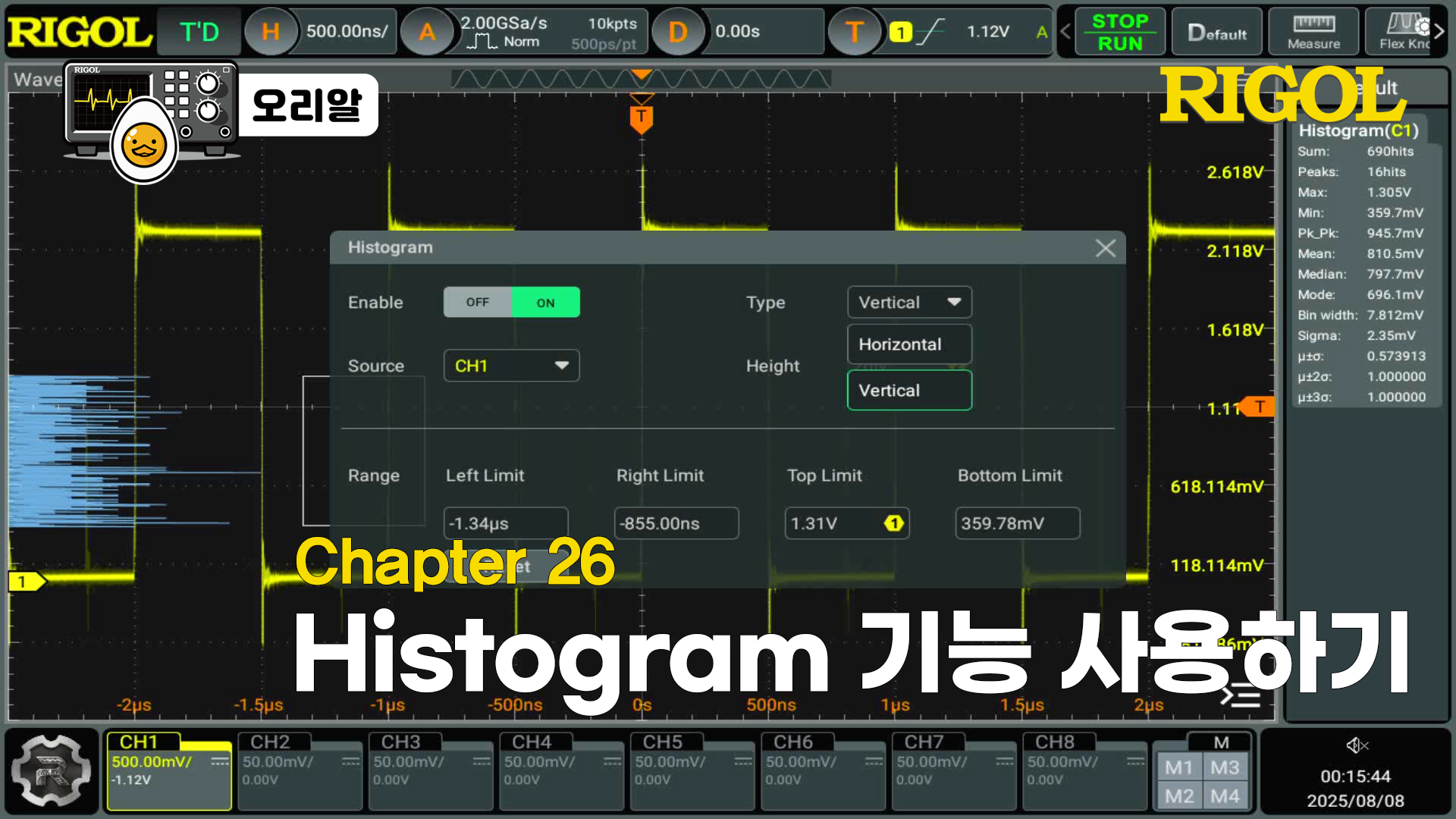
히스토그램은 파형 데이터를 단순히 시각적으로 표시하는 것을 넘어, 신호의 통계적 특성을 정량적으로 분석할 수 있는 강력한 도구입니다. 이를 활용하면 이상 징후 탐지, 품질 관리, 노이즈 분석까지 다양한 분야에서 유용하게 쓸 수 있습니다.
히스토그램의 기본 개념
히스토그램은 데이터의 분포 빈도(Frequency Distribution)를 막대그래프로 나타낸 것입니다.
오실로스코프에서는 측정된 전압 값 또는 시간 값의 발생 빈도를 계산해 실시간으로 보여줍니다.
공식적으로 히스토그램에서 가장 자주 활용되는 통계 지표는 다음과 같습니다.
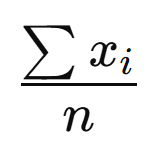
- 평균(Mean) =
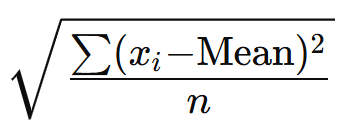
- 표준편차(Sigma) =
- 중앙값(Median) : 데이터를 크기 순으로 나열했을 때 중앙에 위치하는 값
- ±1σ, ±2σ, ±3σ 내 데이터 비율 : 데이터가 평균을 중심으로 얼마나 밀집해 있는지를 보여줍니다.
히스토그램 활성화 및 설정 방법
1. 활성화
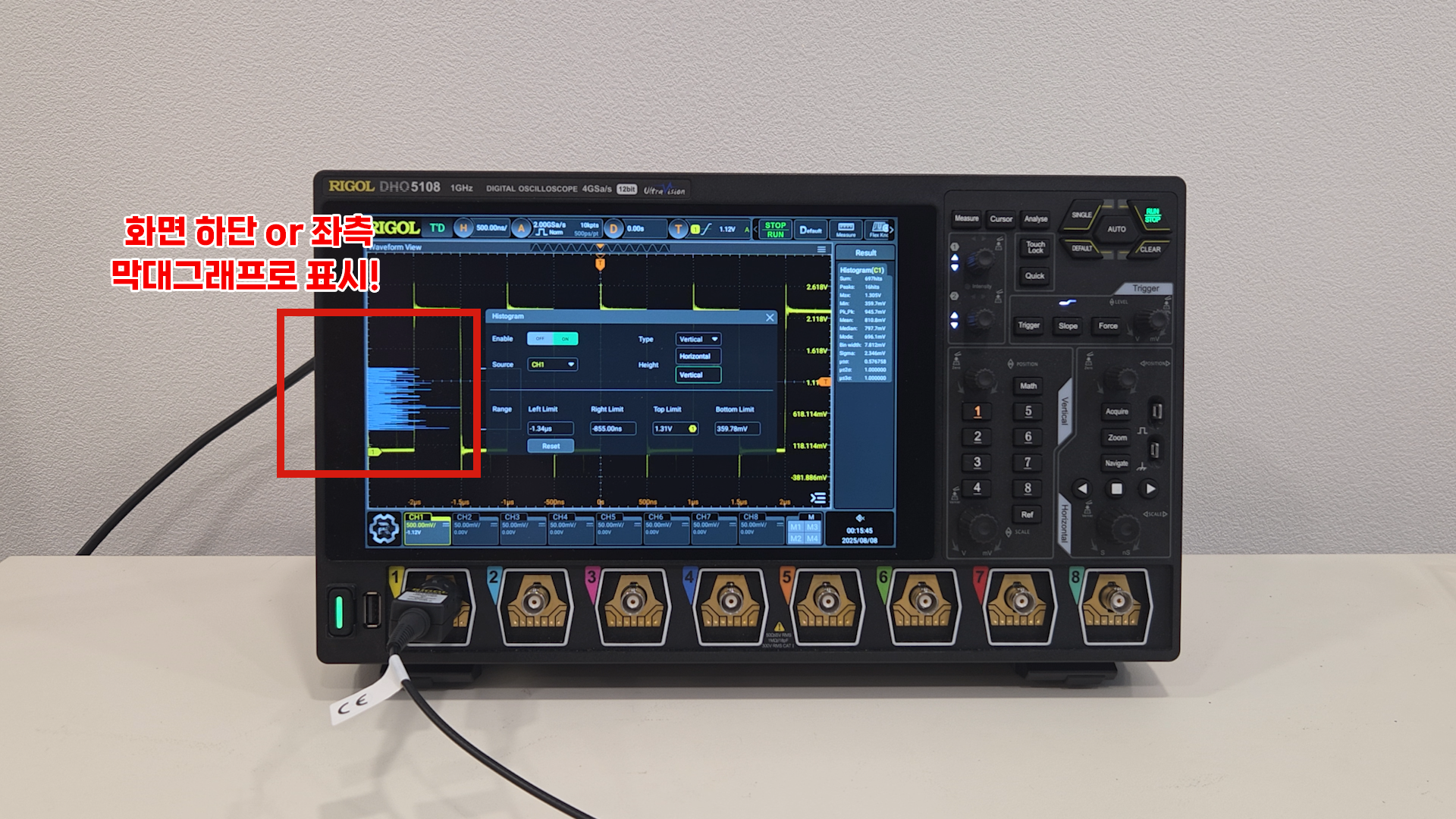
- 화면 왼쪽 하단의 Function 메뉴 → Histogram 선택
- 활성화 시 화면 하단 또는 좌측에 실시간 막대그래프 표시
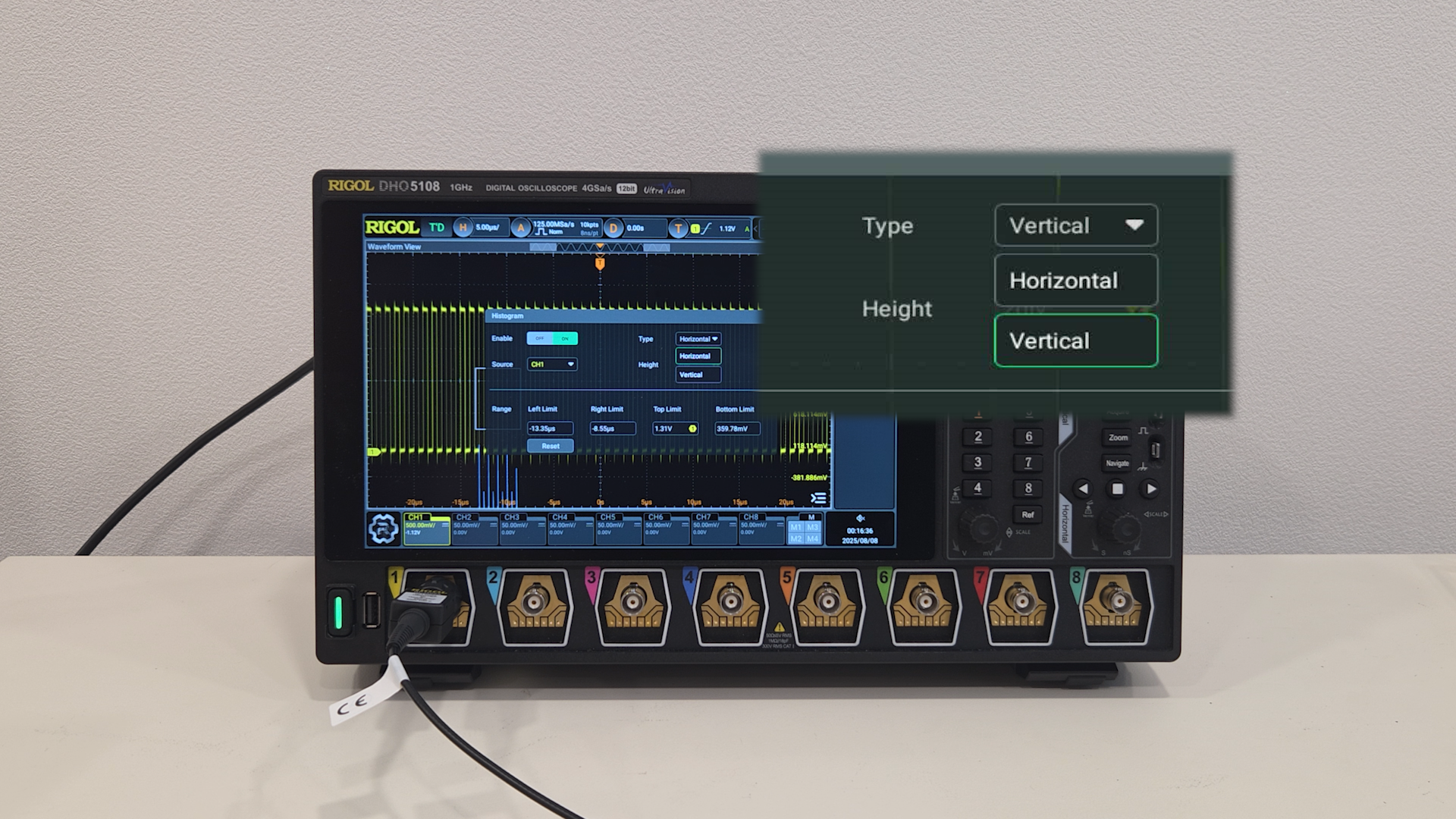
2. 히스토그램 형태 선택 (Type)
- Horizontal : 시간축 기준 분석 → 지터 분석, 타이밍 변화 확인에 적합
- Vertical : 전압축 기준 분석 → 노이즈 분포, 전압 레벨 안정성 분석에 적합
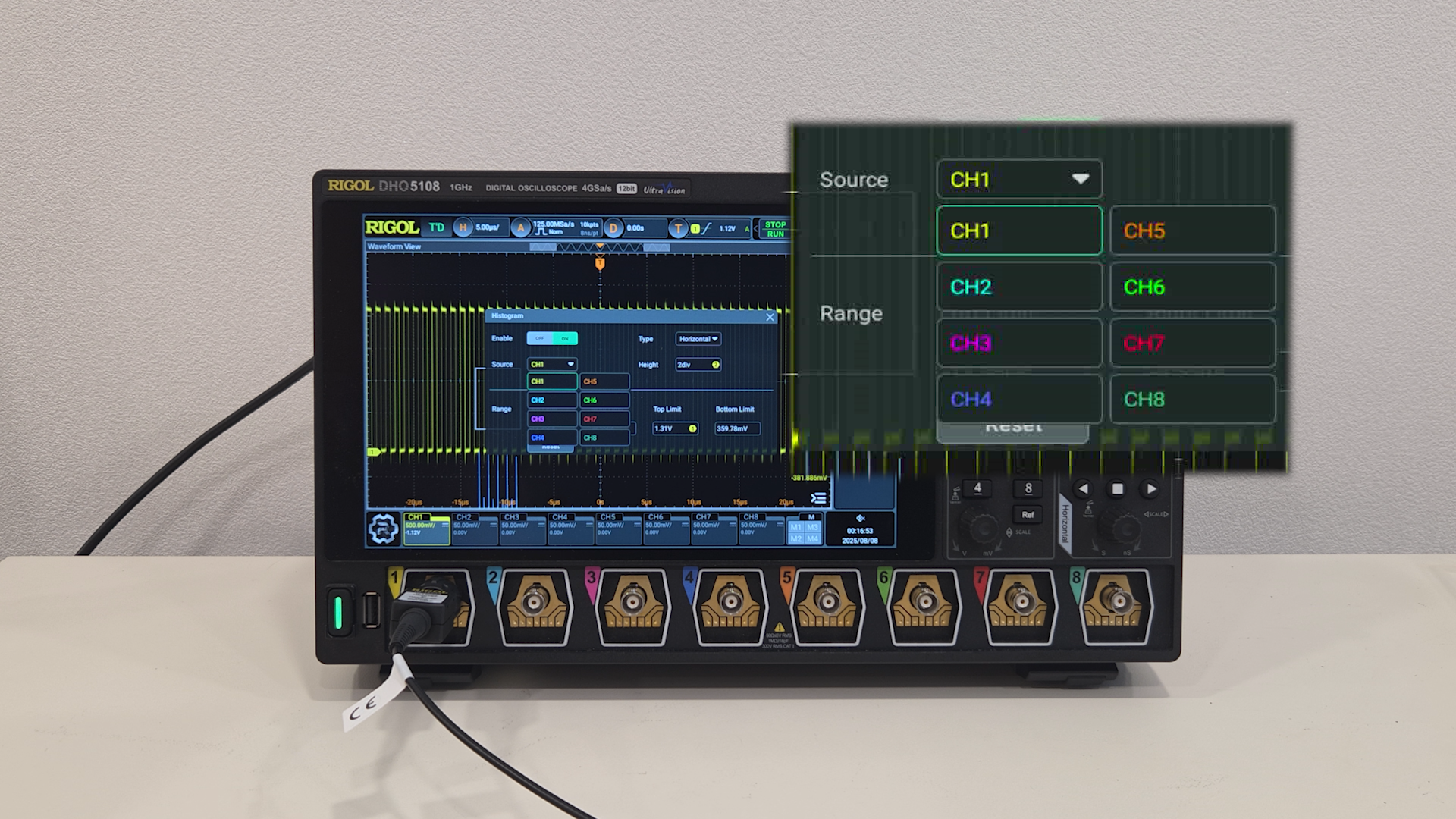
3. 채널 선택 (Source)
- CH1, CH2 등 원하는 아날로그 채널 지정
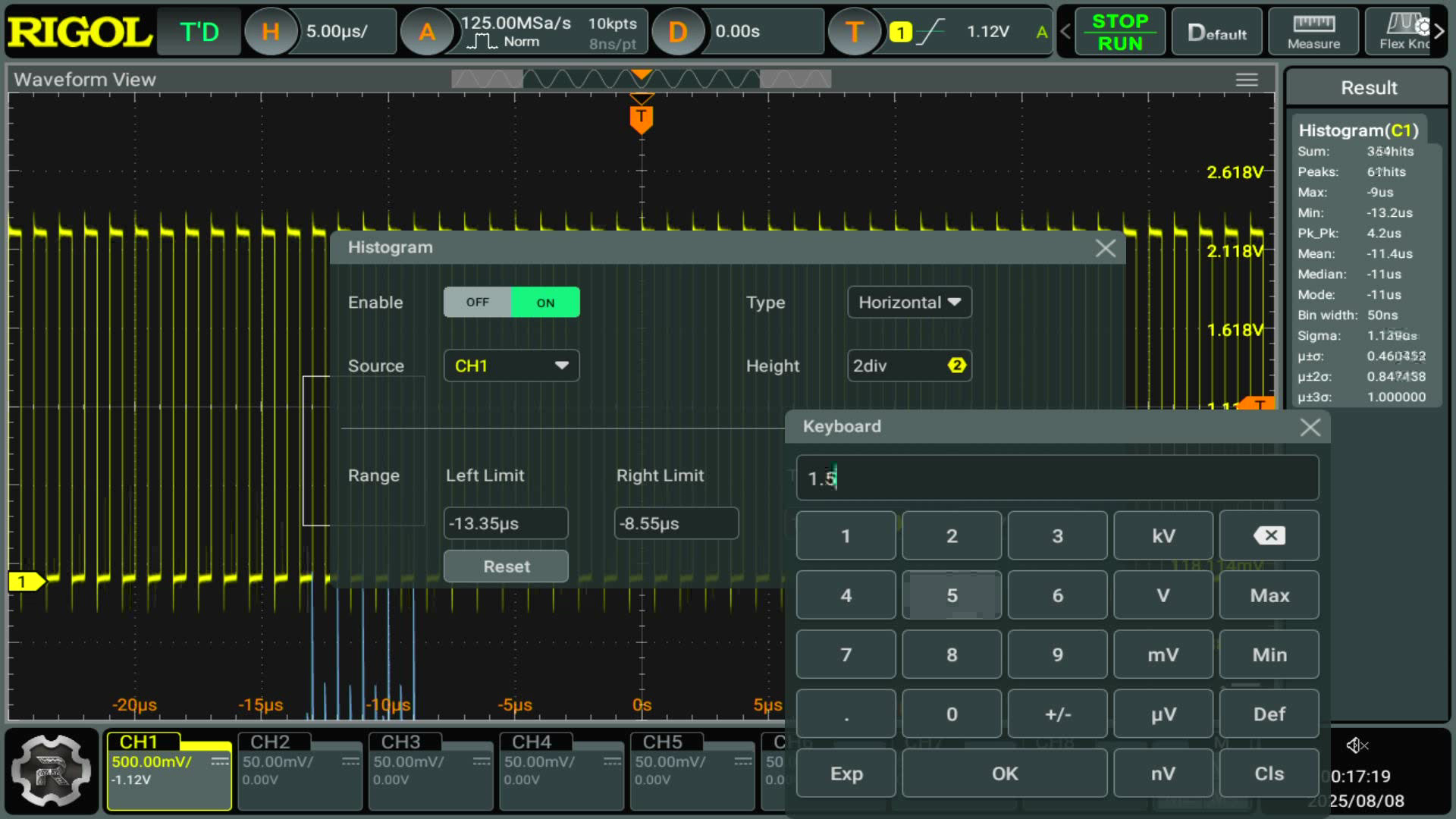
4. 범위 설정 (Range & Height)
- Range : 분석 구간 수동 지정
- Height : 그래프 눈금 높이 조절

5. 결과 확인
- 평균, 중앙값, 표준편차, ±σ 구간 비율 등 실시간 통계 지표 제공
추가 활용 팁
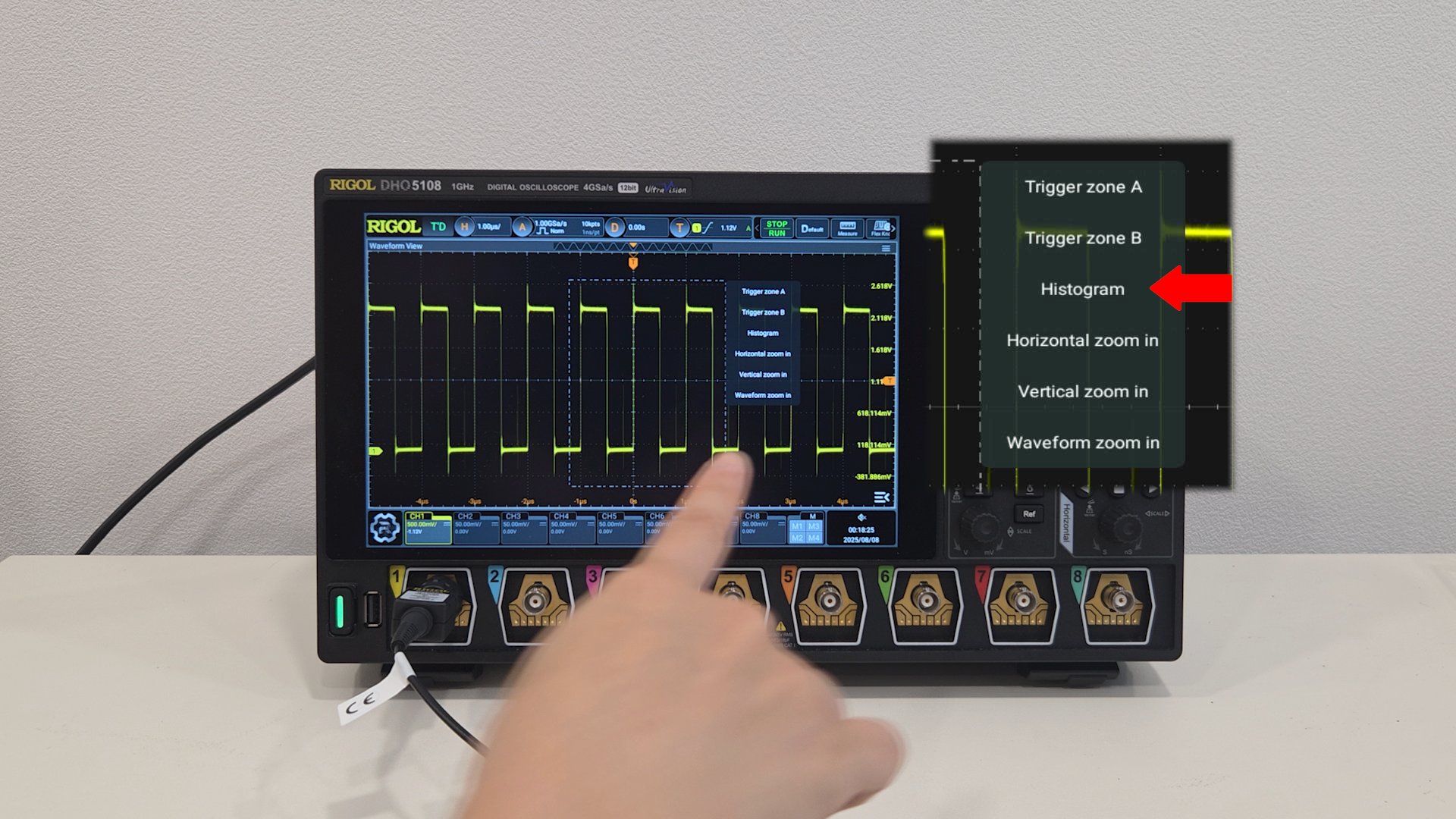
- DrawRect 기능 활용
- 메뉴에서 DrawRect → Draw 선택 → 원하는 파형 영역 터치 → Histogram 선택
- → 특정 구간만 집중 분석 가능
- Clear / Remove
- Clear : 통계 데이터만 초기화
- Remove : 히스토그램 기능 종료
활용 사례
- 지터 분석 : 클럭 신호의 시간 변동성 파악
- ADC 출력 분포 분석 : 변환기 성능 평가
- 제조 공정 품질 관리 : 부품 특성 편차 감시
- 노이즈 특성 분석 : 환경별 신호 안정성 평가
Histogram 기능 사용하기에 대한 자세한 정보는 아래 영상을 참고해 주세요!
신호의 통계적 특성을 정량적으로 분석할 수 있는 강력한 도구
히스토그램은 단순한 그래프 표시 기능이 아니라, 정밀한 통계 분석 도구입니다.
수평/수직 모드, 범위 설정, 다양한 통계 지표를 적절히 활용하면 신호 분석 효율이 크게 향상됩니다.
다음 시간에는 오실로스코프의 고급 기능 Zone Trigger에 대해 알아보겠습니다. 실험에 사용한 장비에 대한 자세한 정보는 RIGOL 공식 홈페이지를 통해 확인해 주세요!
문의사항 : 리골코리아 02-6953-4466, info.kr@rigol.com
'리골 제품소개 > 오실로스코프' 카테고리의 다른 글
| Chapter 28. RIGOL 오실로스코프 제품 소개 [오실로스코프, 리골이 알려줄게] (0) | 2025.08.28 |
|---|---|
| Chapter 27. Zone Trigger 기능 사용하기 [오실로스코프, 리골이 알려줄게] (0) | 2025.08.20 |
| Chapter 25. Bode Plot 기능 사용하기 [오실로스코프, 리골이 알려줄게] (0) | 2025.08.06 |
| Chapter 24. DVM 기능 사용하기 [오실로스코프, 리골이 알려줄게] (0) | 2025.07.31 |
| Chapter 23. SCPI Command를 활용하여 심화된 자동화 코드 만들기 [오실로스코프, 리골이 알려줄게] (0) | 2025.07.24 |


