오실로스코프를 사용할 때 가장 중요한 기능 중 하나가 바로 트리거(Trigger) 설정입니다. 트리거를 제대로 활용하면 신호를 안정적으로 캡처하고 분석할 수 있으며, 원하는 이벤트를 정확하게 포착할 수 있습니다. 이번 포스팅에서는 에지(Edge), 펄스(Pulse), 비디오(Video) 트리거 설정 방법과 실습 과정에 대해 자세히 알아보겠습니다.
1. 트리거란?
오실로스코프의 트리거는 특정 신호 조건을 기준으로 데이터를 캡처하는 기능입니다. 마치 카메라의 셔터처럼 특정 순간에 신호를 잡아줌으로써, 화면에 안정적인 파형을 표시할 수 있습니다. 트리거가 제대로 설정되지 않으면, 신호가 계속 움직이며 흐릿하게 보이게 됩니다.
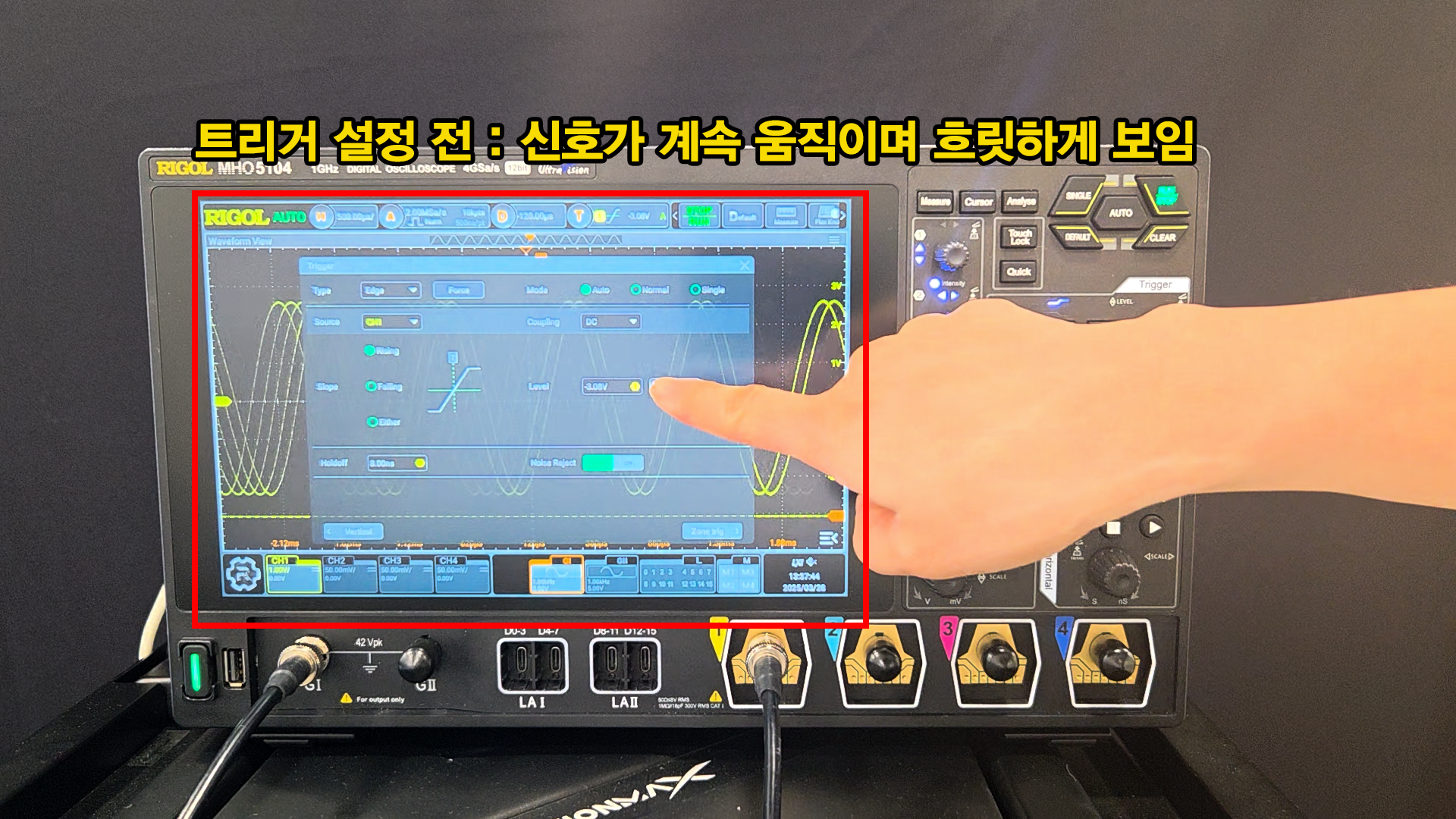

트리거를 설정하면 일정한 기준점에서 신호를 고정할 수 있어 분석이 훨씬 쉬워집니다.
2. 에지(Edge) 트리거 설정
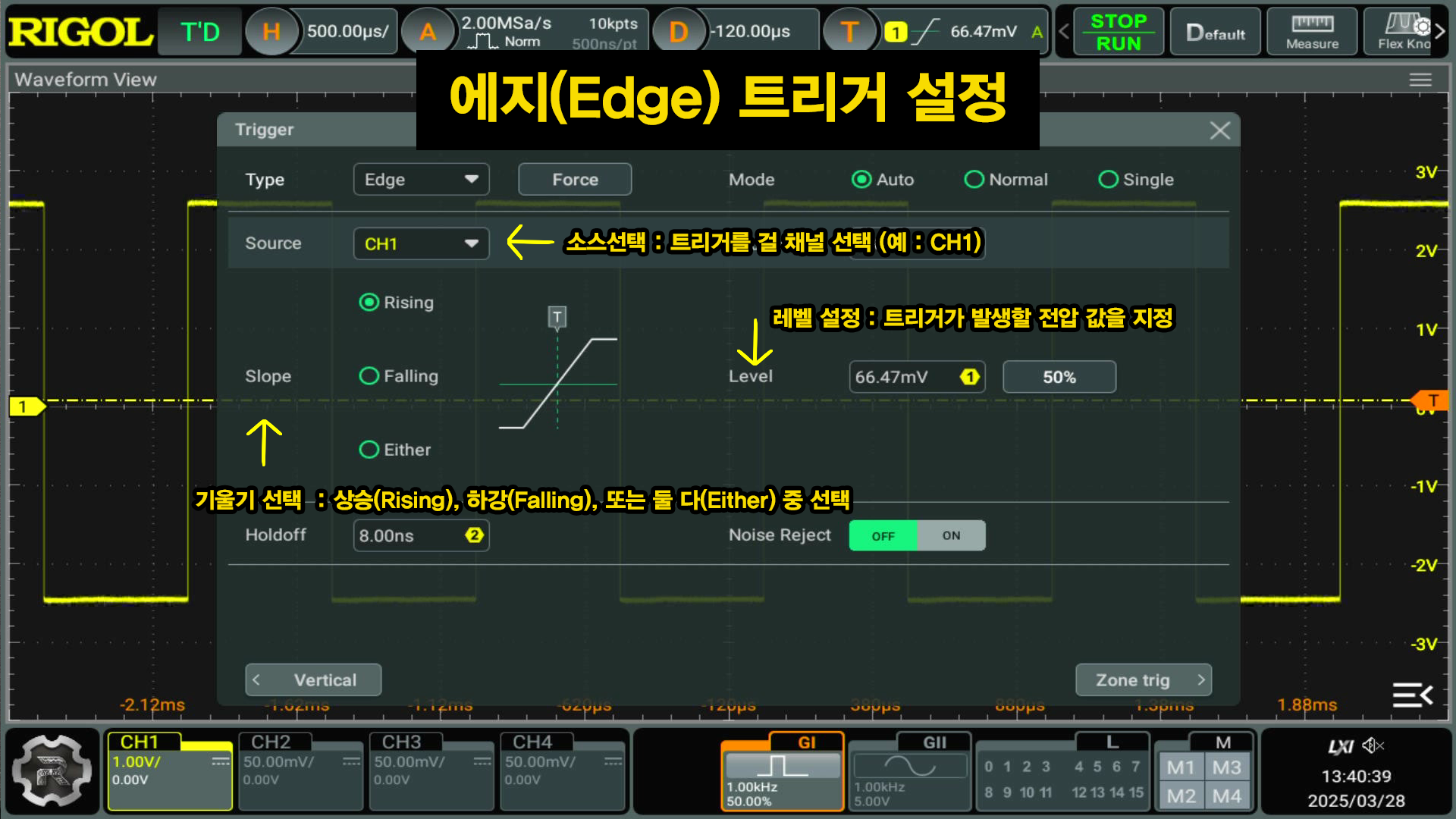
에지 트리거는 가장 기본적인 트리거 방식으로, 신호가 특정 전압 레벨을 상승(Rising) 또는 하강(Falling) 할 때 트리거가 발생합니다.
✅ 설정 방법
1. 소스(Source) 선택: 트리거를 걸 채널을 선택합니다. (예: CH1)
2. 기울기(Slope) 선택: 상승(Rising), 하강(Falling), 또는 둘 다(Either) 중 선택합니다.
3. 레벨(Level) 설정: 트리거가 발생할 전압 값을 지정합니다.
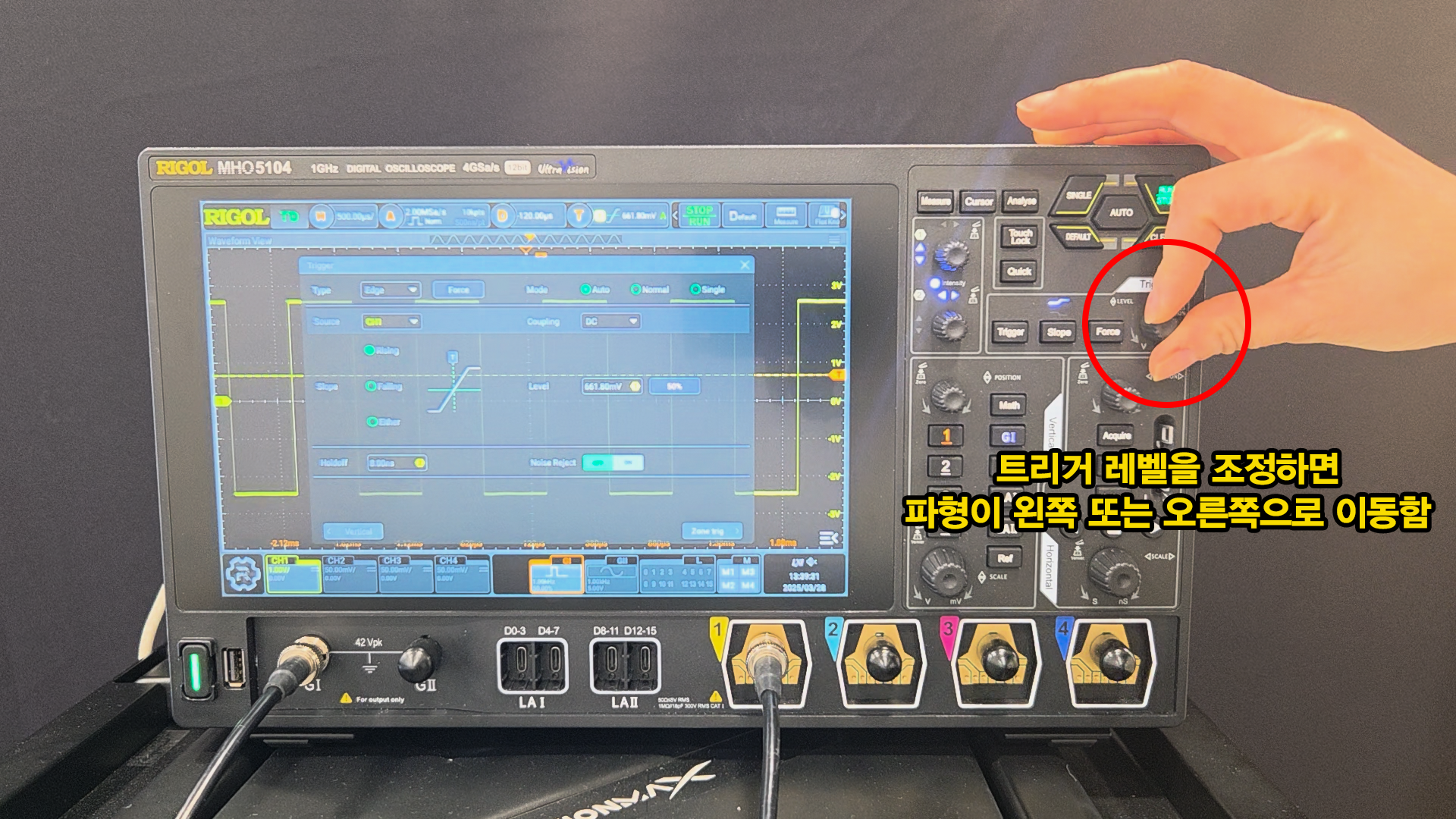
👉 트리거 레벨을 조정하면, 파형이 왼쪽 또는 오른쪽으로 이동하는 것을 확인할 수 있습니다.
3. 펄스(Pulse) 트리거 설정
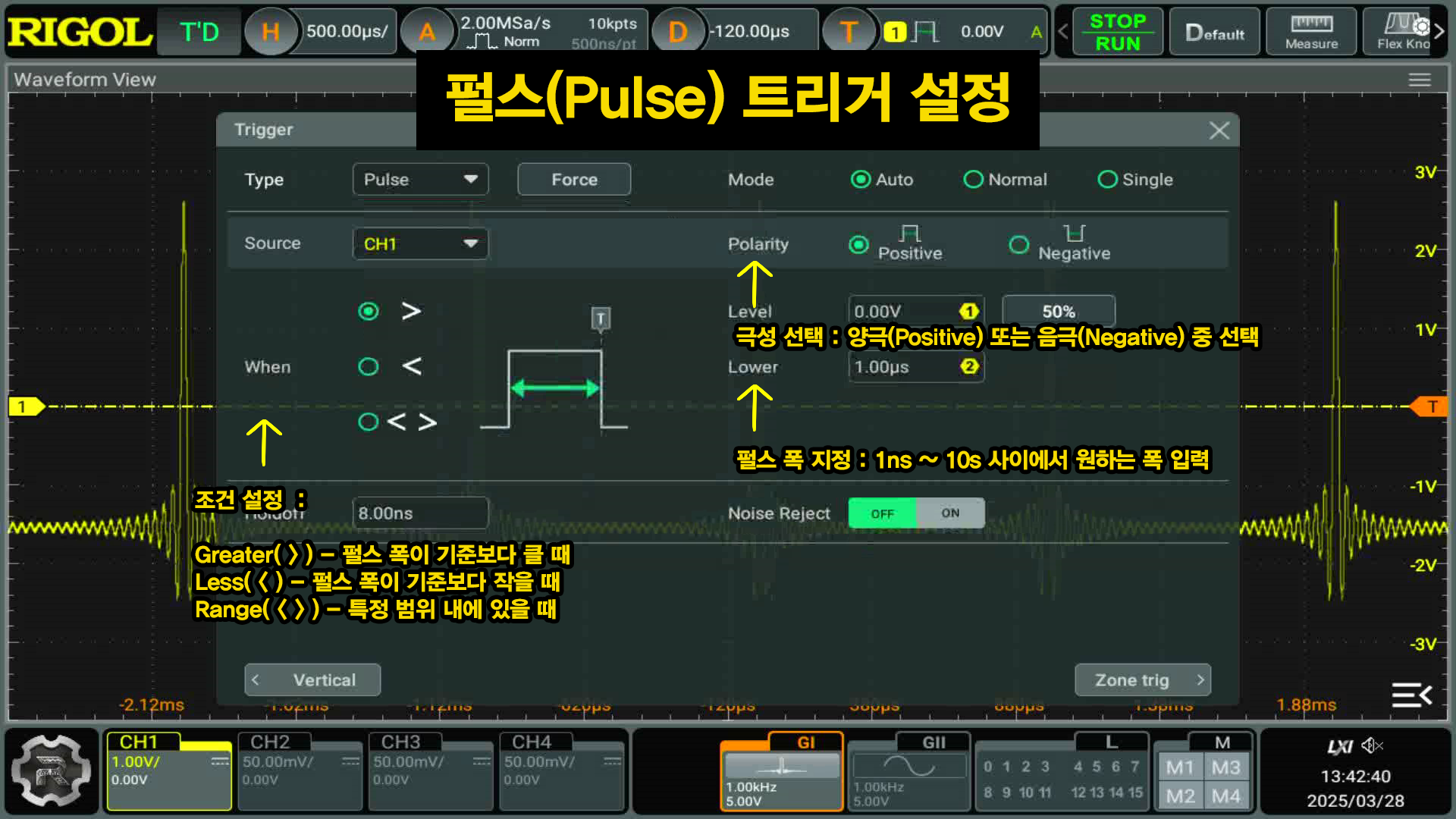
펄스 트리거는 특정 폭 이상의 신호를 감지하여 트리거를 발생시키는 방식입니다. 신호 내에서 글리치(Glitch)나 짧은 펄스를 검출할 때 유용합니다.
✅ 설정 방법
1. 소스(Source) 선택: 트리거를 걸 채널을 선택합니다.
2. 극성 선택: 양극(Positive) 또는 음극(Negative) 중 선택합니다.
3. 조건 설정 (When):
- Greater(>): 펄스 폭이 기준보다 클 때
- Less(<): 펄스 폭이 기준보다 작을 때
- Range(< >): 특정 범위 내에 있을 때
4. 펄스 폭 지정: 1ns ~ 10s 사이에서 원하는 폭 입력
👉 글리치 검출이나 특정 이벤트 분석 시 활용하면 매우 효과적입니다.
4. 비디오(Video) 트리거 설정
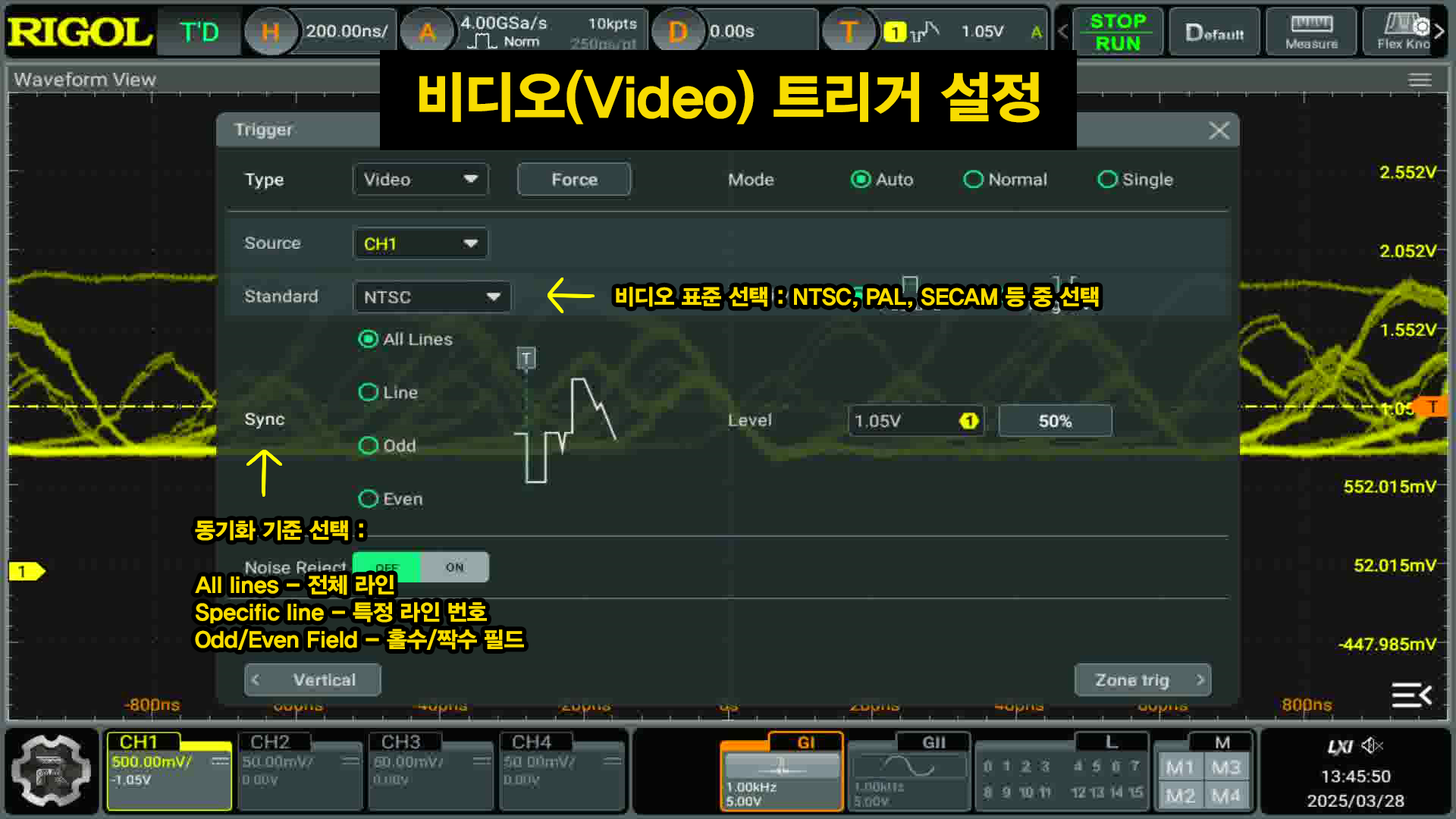
비디오 트리거는 영상 신호(비디오 신호)를 분석할 때 사용됩니다. 특정 필드(Field) 또는 라인(Line)을 기준으로 트리거하여 영상 신호를 안정적으로 캡처할 수 있습니다.
✅ 설정 방법
1. 소스(Source) 선택: 입력된 비디오 신호가 있는 채널 선택
2. 극성 선택: Positive(양극) / Negative(음극)
3. 비디오 표준 선택: NTSC, PAL, SECAM 중 선택
4. 동기화 기준 선택:
- All lines: 전체 라인
- Specific line: 특정 라인 번호
- Odd/Even Field: 홀수/짝수 필드
👉 비디오 트리거는 아날로그 비디오 신호 분석에 유용하며, TV 신호 테스트 등에서 활용됩니다.
5. 트리거 모드 이해하기
트리거 모드를 올바르게 선택하면 신호를 보다 효과적으로 분석할 수 있습니다.

- Auto (자동 모드): 트리거 신호가 없을 때도 자동으로 화면이 갱신됩니다.
- Normal (일반 모드): 유효한 트리거 신호가 있을 때만 화면이 갱신됩니다.
- Single (단일 모드): 특정 신호를 한 번만 포착하고 멈춥니다.
👉 단일 모드(Single Mode)는 이벤트가 발생하는 순간을 포착할 때 유용합니다.
6. 실습 : 트리거 설정 및 활용
지금부터 비디오 트리거 설정 실습을 진행해보겠습니다.
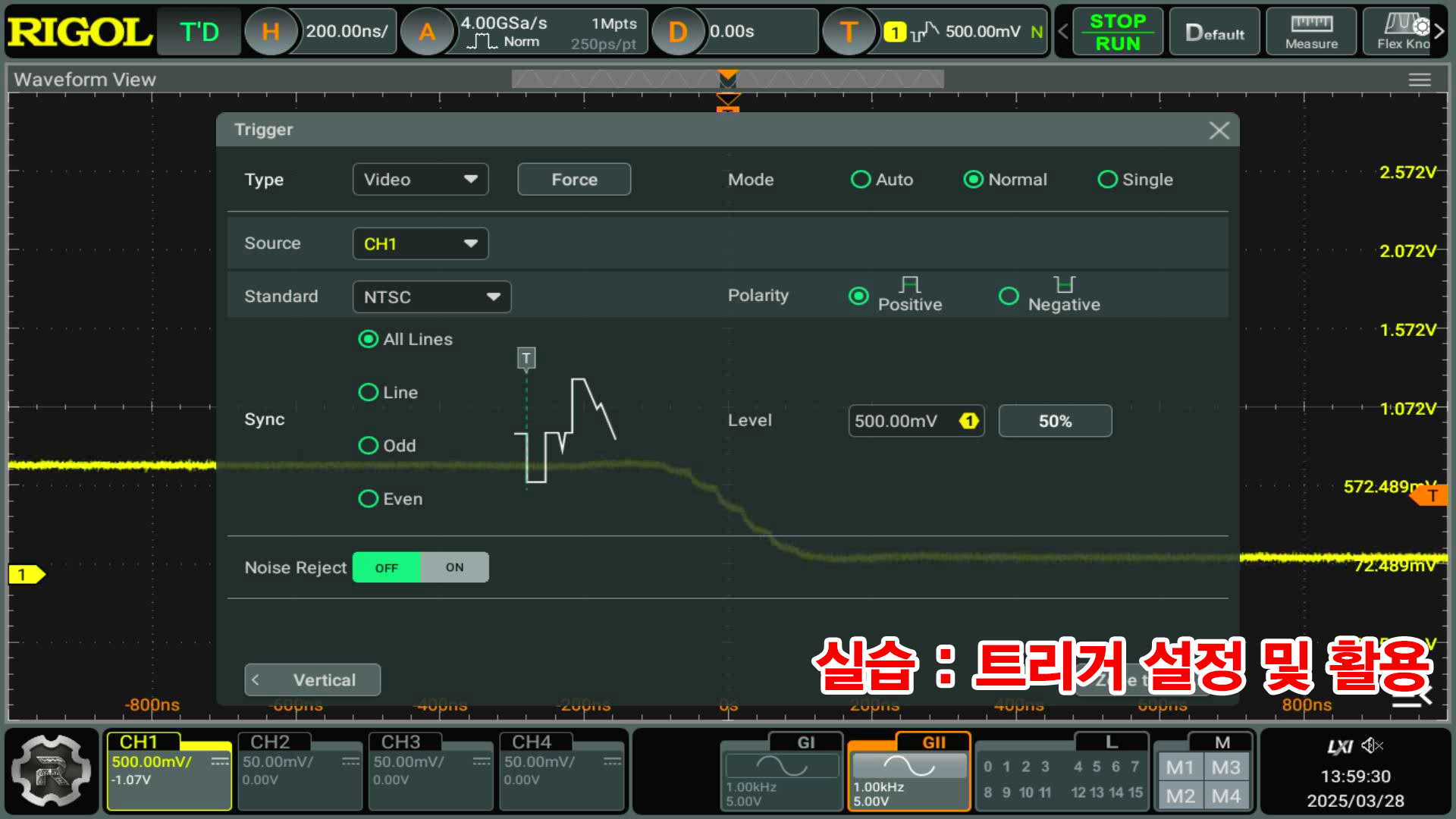
1. 트리거 메뉴에서 타입을 Video로 변경합니다.
2. 소스(Source)를 CH1으로 설정합니다. (현재 신호 입력 채널)
3. 비디오 타입을 NTSC로 선택합니다.
4. 트리거 레벨을 500mV로 설정하여 기준점을 잡습니다.
5. 트리거 모드를 Normal로 설정하여 유효한 트리거에만 화면이 갱신되도록 합니다.
6. 비디오 신호를 화면에서 확인하고, 원하는 부분을 캡처합니다.
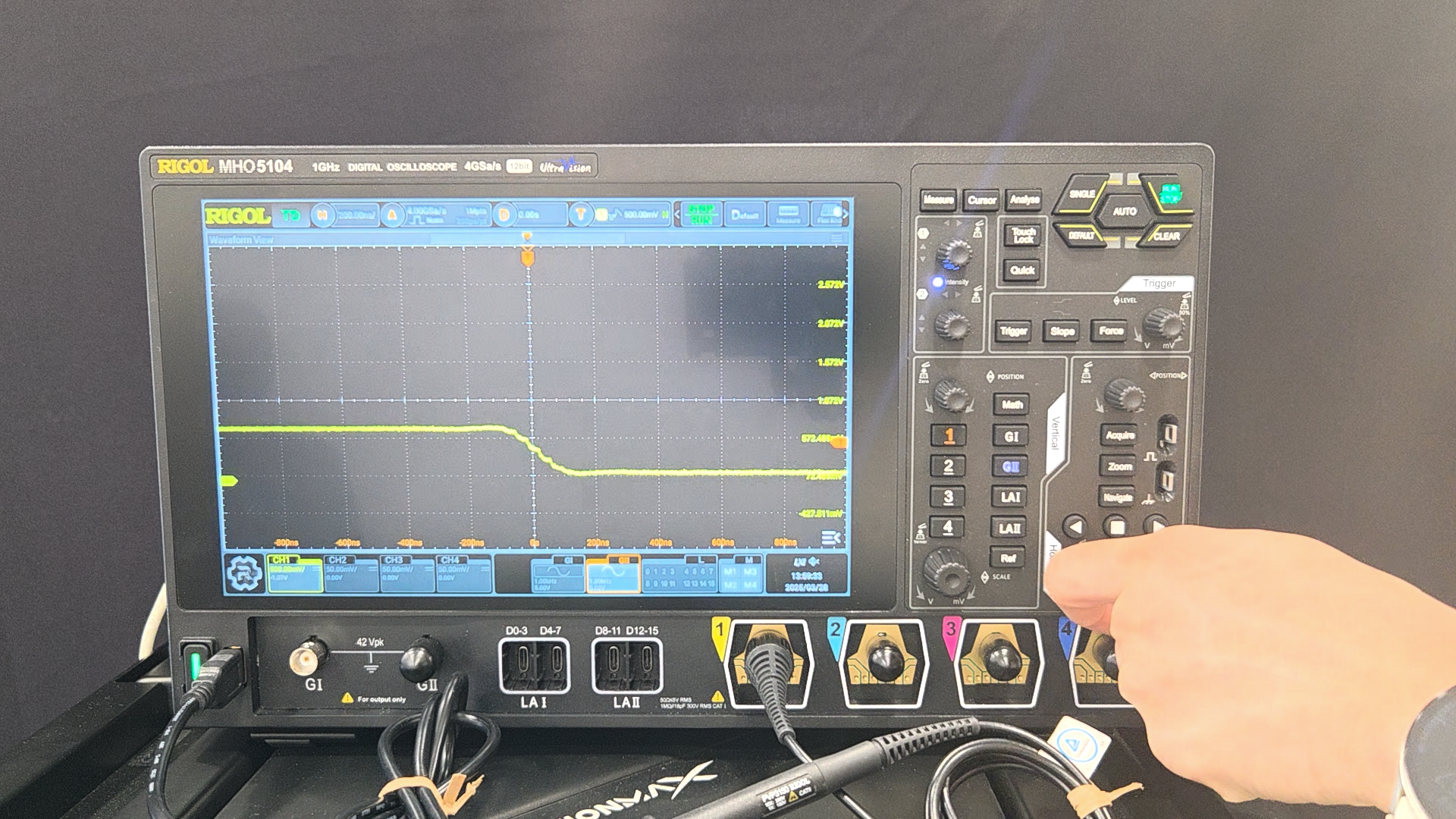

비디오 신호를 이해할 수 있는 정도로 충분히 줄여서 확인해보면, 다음과 같이 비디오 신호가 들어오는 것을 확인할 수 있습니다. 실습을 진행하면서 트리거가 어떻게 신호를 안정적으로 캡처하는지 직접 확인해보세요!
이번 블로그 글에 대한 자세한 설명은 아래 영상을 참고해주세요!
오실로스코프 트리거 기능 바로 알기!
이번 포스팅에서는 오실로스코프의 트리거 기능에 대해 알아보았습니다. 신호를 정확하게 분석하려면 트리거 설정이 매우 중요하며, 에지 트리거, 펄스 트리거, 비디오 트리거를 적절히 활용하면 더욱 효과적으로 신호를 측정할 수 있습니다. 다음 시간에는 오실로스코프를 활용한 펄스 신호 및 상승/하강 시간 분석 방법에 대해 알아보겠습니다. 실습에서 사용한 오실로스코프 제품에 대한 자세한 정보는 RIGOL 공식 홈페이지에서 확인해 주세요!
'리골 제품소개 > 오실로스코프' 카테고리의 다른 글
| Chapter 10. 오실로스코프 FFT와 주파수 스펙트럼 분석 [오실로스코프, 리골이 알려줄게] (0) | 2025.04.16 |
|---|---|
| Chapter 9. 오실로스코프 펄스 신호 및 상승 하강 신호 분석 [오실로스코프, 리골이 알려줄게] (0) | 2025.04.09 |
| Chapter 7. 오실로스코프 기본 측정 - 전압, 주기, 주파수 [오실로스코프, 리골이 알려줄게] (0) | 2025.03.27 |
| Chapter 6. 오실로스코프 초기 설정 방법 [오실로스코프, 리골이 알려줄게] (0) | 2025.03.19 |
| Chapter 5. 오실로스코프와 프로브 [오실로스코프, 리골이 알려줄게] (0) | 2025.03.12 |


